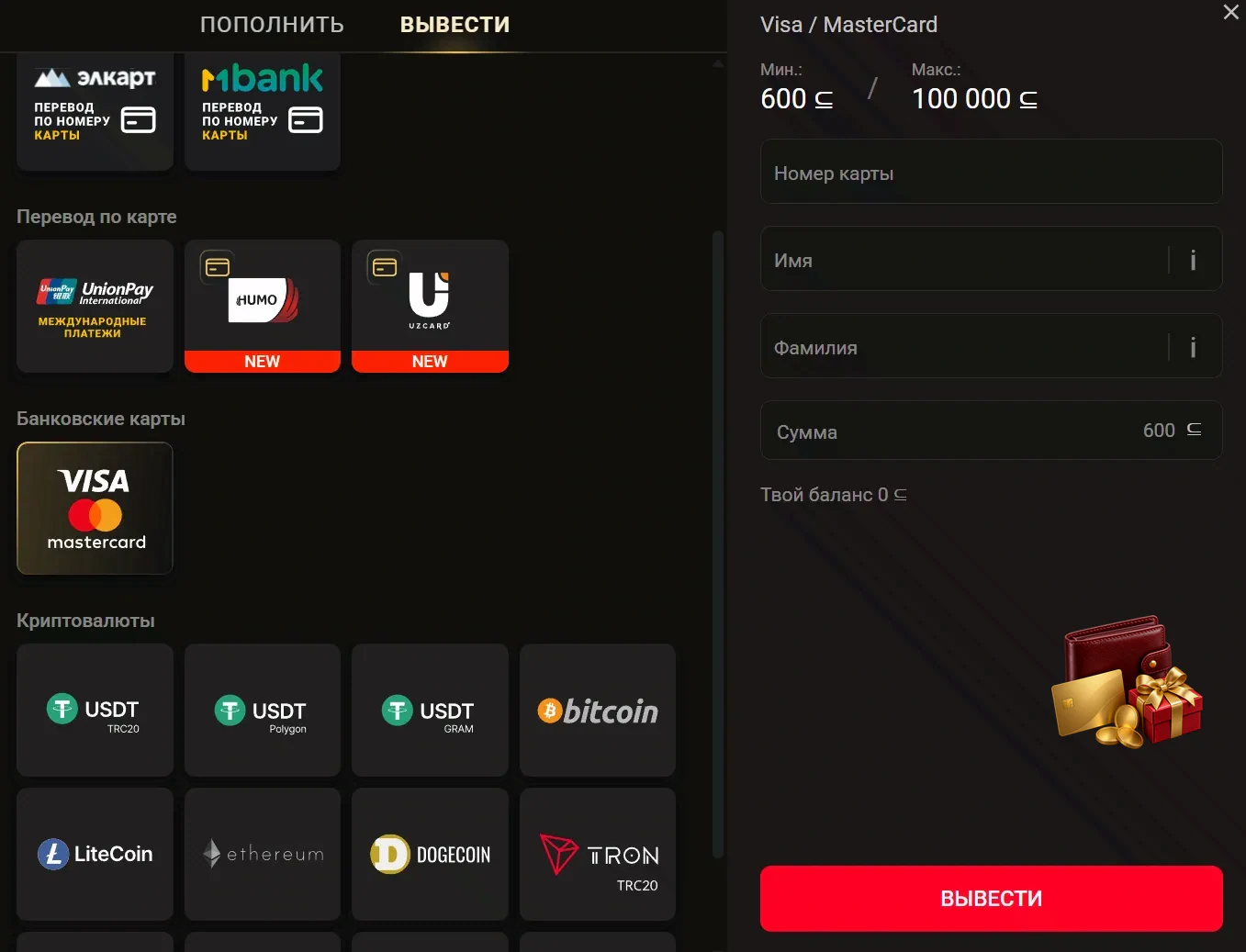
Платежи Pinco выполняются через раздел «Касса». Для пополнения выбирают метод и сумму, получают реквизиты и подтверждают перевод. Для вывода открывают отдельную вкладку кассы, выбирают доступный способ, вводят сумму и отслеживают статус заявки.
| Где находится | Личный кабинет → Касса |
| Категории | Банковские карты, мобильные платежи, электронные и криптокошельки |
| Минимальная сумма | Показывается после выбора конкретного метода |
| Статус | Отображается в кассе или истории операций |
| Поддержка | Онлайн-чат 24/7 и [email protected] |
Какие способы оплаты доступны
На платежной странице Pinco перечислены четыре основные категории: банковские карты, мобильные платежи, электронные кошельки и криптокошельки. Точный набор показывается внутри кассы и зависит от выбранной валюты и текущей доступности метода.
Перед переводом откройте карточку способа. В ней видны минимальная сумма, реквизиты и последовательность подтверждения. Не используйте реквизиты из старого платежа: для новой операции касса может показать другие данные.
Как пополнить счёт
- Выполните вход в аккаунт.
- Откройте «Касса».
- Выберите «Пополнить счёт».
- Нажмите на подходящий метод.
- Введите сумму в пределах, показанных формой.
- Скопируйте выданные реквизиты или отсканируйте QR-код.
- Выполните перевод в приложении банка или кошелька.
- Вернитесь в форму и нажмите подтверждение оплаты.
Дождитесь уведомления об успешной операции. Если открылась отдельная вкладка, не закрывайте её до возврата в кассу.
Пополнение через Vouwallet
На платежной странице Pinco размещена отдельная инструкция для Vouwallet. Сначала нажмите «Войти», введите телефон, совпадающий с Telegram, и снова нажмите «Войти». Затем выберите создание через Telegram, откройте бота и нажмите Start.
После создания кошелька повторный вход подтверждается кодом из Telegram. Для пополнения нажмите соответствующую кнопку, выберите сумму и способ. Система покажет номер карты, телефона или адрес криптокошелька. После перевода вернитесь в Vouwallet и нажмите «Я оплатил».
Как сделать вывод
- Откройте личный кабинет.
- Перейдите в «Кассу».
- Выберите «Вывод средств».
- Нажмите доступный метод.
- Введите сумму и реквизиты.
- Подтвердите заявку.
- Проверьте её статус в кассе или истории.
FAQ Pinco рекомендует выбирать тот же платёжный способ, который использовался для пополнения. Если нужная карточка не отображается, не создавайте заявку на случайный метод — уточните доступный маршрут в чате.
Где посмотреть лимиты и комиссию
Минимальная и максимальная сумма указываются после выбора метода. Эти значения могут отличаться для карт, мобильных платежей и кошельков. Возможная комиссия банка или платёжного сервиса отображается до подтверждения перевода.
Что делать, если пополнение не пришло
Откройте историю операций и найдите платёж. Сверьте сумму, время и статус. Подготовьте чек или квитанцию, где видны дата, сумма и идентификатор перевода.
- Не повторяйте перевод на те же старые реквизиты.
- Проверьте, нажата ли кнопка подтверждения оплаты.
- Обновите кассу и историю.
- Отправьте чек оператору чата.
- Укажите номер операции из банка или кошелька.
Что делать, если вывод долго остаётся в обработке
Проверьте статус заявки и наличие сообщения внутри кассы. Если срок не указан или статус не меняется, отправьте в поддержку номер заявки, сумму, метод и время создания. Не создавайте несколько одинаковых запросов.
Почему метод исчез из кассы
Список может измениться после смены валюты, устройства или типа операции. Обновите страницу и отдельно проверьте вкладки пополнения и вывода. Если карточка по-прежнему отсутствует, выберите другой доступный способ только после проверки его реквизитов и лимитов.
Как не потерять данные операции
- сохраните номер заявки;
- не закрывайте платёжную вкладку до подтверждения;
- сделайте скриншот статуса;
- храните банковский чек до зачисления;
- для нового платежа получайте новые реквизиты.
Бонус после пополнения
Если депозит связан с акцией, сначала активируйте карточку и проверьте минимальную сумму одного платежа. Для ручной активации используется BESTWIN. Подробные статусы находятся на странице бонусов Pinco.
Какие данные отправить поддержке
Для пополнения укажите логин, сумму, время, метод и номер банковской операции. Для вывода добавьте номер заявки и её текущий статус. Приложите чек или скриншот без пароля, полного номера карты и кодов подтверждения.
Статусы платежа
| Создан | Форма сформирована, перевод ещё не подтверждён |
| В обработке | Операция принята и ожидает следующего этапа |
| Выполнен | Сумма отражена в итоговом балансе или реквизитах |
| Отклонён | Откройте детали и проверьте сообщение |
| Отменён | Операция закрыта без завершения |
Формулировка может отличаться у разных методов. Ориентируйтесь на сообщение внутри выбранной операции и её номер.
Как проверить баланс после пополнения
Вернитесь в профиль и обновите страницу один раз. Затем сравните основной и бонусный балансы. Депозит обычно относится к основному счёту, а начисление по акции может появиться отдельно во вкладке бонусов.
Оплата по QR-коду
Если касса показывает QR-код, откройте сканер в банковском приложении или кошельке. Перед подтверждением сравните сумму и получателя, которые показывает приложение. После перевода вернитесь в исходную вкладку и нажмите кнопку завершения.
Перевод на адрес криптокошелька
Копируйте адрес кнопкой внутри формы и сравните первые и последние символы. Выберите сеть, указанную в платёжной карточке. После отправки сохраните идентификатор транзакции: он нужен для проверки зачисления.
Платежи на телефоне
Не закрывайте браузер при переходе в банковское приложение. После оплаты вернитесь через список открытых приложений в исходную вкладку. Если браузер перезагрузил страницу, откройте историю кассы и найдите созданную операцию.
Если сумма списалась дважды
Проверьте банковскую выписку и историю кассы. Сохраните оба идентификатора и не создавайте третью операцию. Отправьте поддержке два чека с одинаковой суммой и временем.
Если сумма в кассе отличается
Сравните введённое значение, фактический перевод и возможную комиссию платёжного сервиса. Если касса получила другую сумму, приложите чек и снимок операции. Не редактируйте изображение, кроме закрытия секретных данных.
Если браузер закрыл платежную вкладку
Сначала откройте историю кассы. Если операция создана, продолжайте через её карточку. Если записи нет и деньги не переводились, сформируйте новую. При выполненном переводе не создавайте повторный платёж — обратитесь с чеком.
Частые вопросы
Где находится касса Pinco?
Войдите в личный кабинет и откройте раздел «Касса».
Какие платежные категории есть?
Карты, мобильные платежи, электронные кошельки и криптокошельки.
Где увидеть минимальную сумму?
После выбора конкретного метода в кассе.
Можно ли использовать старые реквизиты?
Для каждой новой операции получайте реквизиты заново.
Что приложить к сообщению о незачисленном платеже?
Чек с датой, суммой и идентификатором операции.
Как связаться с кассой?
Откройте круглосуточный чат или напишите на [email protected].