Вход в Pinco выполняется по телефону или email и паролю. Форма открывается кнопкой «Вход» в верхней части сайта. Если пароль забыт, его можно восстановить по email или номеру телефона, который использовался при регистрации.
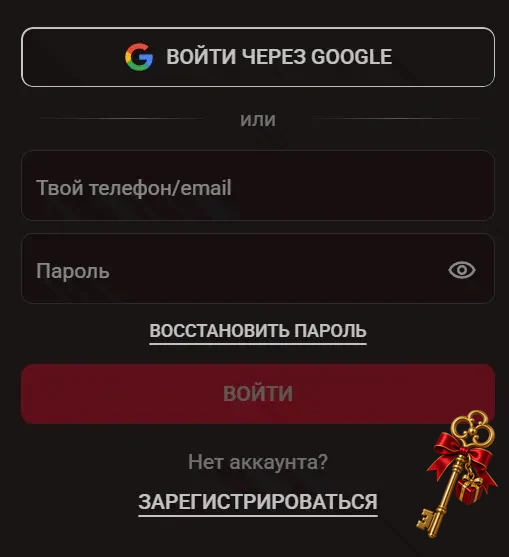
| Логин | Телефон или email |
| Пароль | Указан при регистрации или получен после восстановления |
| Восстановление | Ссылка на email или новый пароль в SMS |
| После входа | Профиль, бонусы, касса и история операций |
| Поддержка | Онлайн-чат 24/7 и [email protected] |
Как войти в Pinco
- Откройте Pinco в Кыргызстане.
- Нажмите «Вход».
- Введите телефон или email.
- Укажите пароль.
- Нажмите «Войти».
Используйте тот же способ, который был выбран при создании аккаунта. Если регистрация проходила по телефону, вводите номер с кодом страны. Для email проверьте раскладку, точку и доменную часть после знака @.
Что находится в личном кабинете
После авторизации становятся доступны профиль, раздел бонусов, касса и история. Профиль хранит основные данные аккаунта. Во вкладке «Бонусы» видны активные карточки и поле для кода. Касса содержит пополнение и вывод, а история — игровые и спортивные операции.
Для перехода к играм используйте каталог казино. На Android можно войти через приложение Pinco с теми же данными.
Как восстановить пароль по email
- Откройте форму входа.
- Нажмите «Восстановить пароль».
- Введите email, указанный при регистрации.
- Откройте полученное письмо.
- Выполните шаги из письма и задайте новый пароль.
Если письма нет, проверьте «Спам» и повторите запрос через несколько минут. Затем убедитесь, что адрес введён без ошибки. Несколько запросов подряд могут привести к появлению нескольких писем; используйте самое новое.
Как восстановить пароль по телефону
Для аккаунта, созданного по номеру телефона, введите этот номер в окне восстановления. Новый пароль приходит в SMS. После входа откройте настройки профиля и замените временное значение, если такая кнопка доступна.
Если SMS не пришло, проверьте код страны, сигнал сети и свободную память для сообщений. Не запрашивайте код много раз подряд. Через несколько минут повторите один запрос или обратитесь в чат поддержки.
Почему Pinco не принимает логин
- телефон введён без кода страны или с лишним нулём;
- в email есть пробел, опечатка или неверная раскладка;
- используется другой адрес, чем при регистрации;
- браузер автоматически подставляет данные от другого аккаунта;
- открыта старая форма после длительного простоя вкладки.
Очистите поля полностью и введите данные вручную. Если браузер подставляет старый логин, удалите сохранённое значение только для Pinco. Затем обновите страницу и повторите вход.
Почему не подходит пароль
Проверьте регистр букв, язык клавиатуры и пробелы. На телефоне временно включите отображение символов через значок глаза. Если пароль всё равно не подходит, используйте восстановление вместо повторных попыток.
После смены вводите только новый пароль. Менеджер паролей может продолжать подставлять старый, поэтому обновите сохранённую запись в браузере или приложении.
Вход после смены устройства
На новом телефоне или компьютере откройте сайт и введите обычные данные аккаунта. Повторная регистрация не нужна. Если система запрашивает дополнительный код, дождитесь сообщения и введите его в открытое поле.
Чтобы не смешивать сессии, сначала выйдите из другого аккаунта. В общем браузере не сохраняйте пароль и после работы нажмите «Выйти» в профиле.
Вход через мобильный браузер и приложение
В мобильной версии кнопка входа находится в верхней части интерфейса. Поля те же: телефон/email и пароль. В Android-приложении используется существующий аккаунт; отдельный профиль для приложения создавать не требуется.
Если вход работает в браузере, но не в приложении, обновите приложение и повторите ввод вручную. В обратной ситуации очистите данные сайта в браузере и откройте форму заново.
Если забыты и пароль, и email
Не создавайте новый аккаунт. Откройте чат в левом нижнем углу и сообщите, что не помните email. Подготовьте номер телефона и другие данные профиля, которые помните. Оператор подскажет следующий шаг восстановления.
Как описать ошибку поддержке
Укажите способ входа, время ошибки, устройство и браузер. Приложите скриншот сообщения, но закройте на нём пароль и SMS-код. Для письма используйте [email protected].
Если форма входа не открывается
Обновите страницу и нажмите кнопку один раз. Если окно не появилось, разрешите выполнение скриптов и отключите блокировщик для текущего домена. Затем проверьте приватную вкладку: она запускается без большинства сохранённых расширений и старых cookie.
На телефоне форма иногда остаётся за открытой клавиатурой или другим окном. Закройте клавиатуру, поверните экран и вернитесь к верхней части страницы.
Если после входа снова появляется гостевая версия
Сначала дождитесь полной загрузки профиля. Затем откройте другой раздел и проверьте, отображается ли кнопка аккаунта. Если сессия не сохраняется, разрешите cookie для сайта и повторите вход в обычной вкладке.
Проверьте дату и время устройства. Большое расхождение может мешать сохранению сессии. После изменения полностью перезапустите браузер.
Как проверить сохранённый пароль
Автозаполнение часто подставляет старое значение. Очистите оба поля, отключите автоматическую подстановку для одной попытки и наберите пароль вручную. После успешного входа обновите запись в менеджере паролей.
Если в браузере сохранено несколько логинов Pinco, удалите ненужные записи. Сравнивайте телефон или email, который отображается рядом с сохранённым паролем.
Вход с телефона: контрольный список
- код страны указан вместе с номером в правильном формате;
- Caps Lock и автоматическая замена текста отключены;
- браузер обновлён;
- соединение не переключается во время отправки формы;
- используется актуальный адрес;
- после восстановления вводится новый пароль.
Вход с компьютера: контрольный список
- раскладка клавиатуры соответствует паролю;
- в email нет пробела в конце;
- расширения не блокируют окно авторизации;
- масштаб страницы не скрывает кнопку «Войти»;
- время компьютера установлено правильно.
Как выйти из аккаунта
Откройте меню профиля и нажмите «Выйти». Дождитесь появления кнопок регистрации и входа. На общем устройстве после этого закройте вкладку и удалите сохранённый пароль Pinco из браузера.
Как отличить ошибку сайта от ошибки данных
Если форма сообщает о неверном логине или пароле, сначала проверяйте данные. Если кнопка не реагирует, окно пустое или страница не загружается, проверяйте браузер и соединение. Так обращение в поддержку сразу попадёт к нужной проверке.
Частые вопросы
Что вводить в поле логина?
Телефон или email, который использовался при регистрации аккаунта.
Где находится восстановление пароля?
Нажмите «Вход», затем «Восстановить пароль» под полем пароля.
Почему письмо не приходит?
Проверьте папку «Спам», написание email и самое новое письмо после повторного запроса.
Можно ли войти в приложении с существующим аккаунтом?
Да. Используйте те же телефон/email и пароль.
Нужен ли новый аккаунт после смены телефона?
Нет. Установите приложение или откройте сайт и войдите с прежними данными.
Куда написать, если доступ не восстановился?
Откройте круглосуточный чат в левом нижнем углу или отправьте письмо на [email protected].