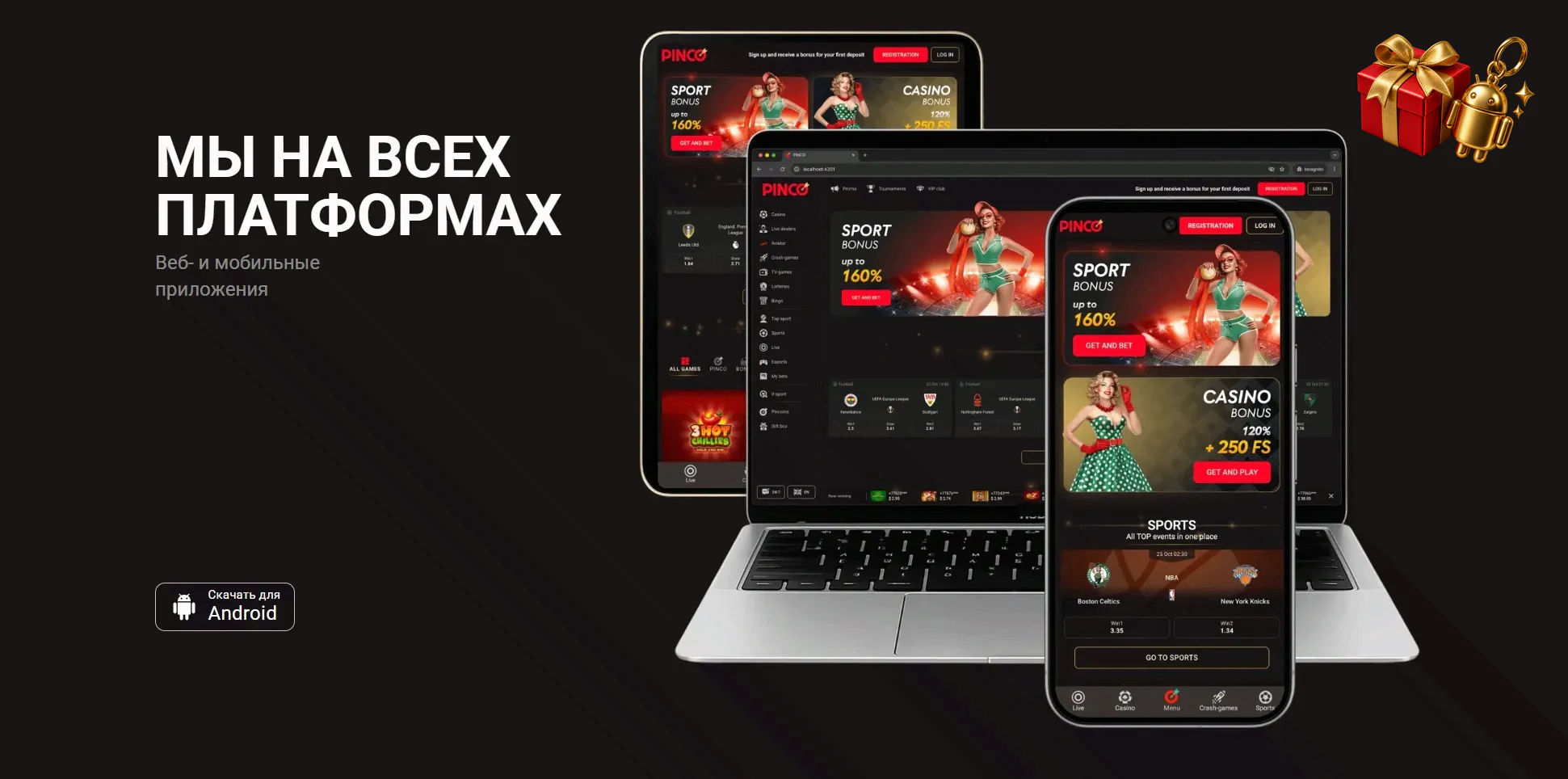
Pinco скачать на Android можно через раздел мобильного приложения, который открывается по кнопке Android в нижней части сайта. Загруженный APK устанавливается как обычное приложение и использует тот же аккаунт, баланс и данные входа, что и браузерная версия. Загрузка, установка, вход и обновление выполняются последовательно, а отдельные инструкции помогают устранить частые технические проблемы на смартфоне.
| Формат | Приложение Android в APK и мобильная версия сайта |
| Где искать загрузку | Нижняя часть сайта → «Наши приложения» → значок Android |
| Аккаунт | Используются данные существующего профиля Pinco |
| Основные разделы | Казино, спорт, Live, бонусы, касса и профиль |
| Обновление | Новая версия APK загружается через тот же раздел |
| Промокод | BESTWIN |
| Поддержка | Онлайн-чат 24/7 и [email protected] |
Как скачать Pinco на телефон Android
Кнопка загрузки находится не в каталоге игр и не в личном кабинете. Откройте Pinco в Кыргызстане, прокрутите страницу до блока «Наши приложения» и нажмите значок Android. После этого откроется мобильный раздел, из которого загружается установочный файл.
- Откройте Pinco в браузере на смартфоне.
- Прокрутите страницу до нижнего меню.
- Найдите блок «Наши приложения».
- Нажмите кнопку или значок Android.
- На открывшейся странице нажмите кнопку загрузки APK.
- Дождитесь окончания загрузки файла.
- Откройте файл из уведомления браузера или папки «Загрузки».
Если после нажатия на Android ничего не происходит, проверьте список загрузок браузера. Файл мог сохраниться без отдельного уведомления. В Chrome список открывается через меню с тремя точками и пункт «Скачанные файлы». В других браузерах раздел может называться «Загрузки» или «Файлы».
Чтобы скачать Пинко на телефон, используется тот же раздел Android. Отдельного установочного файла для спортивной линии и казино нет: после входа нужный раздел выбирается внутри общего приложения.
Не стоит искать старую копию APK в истории сообщений или пересылать файл с другого телефона. Мобильная сборка может обновляться. Надёжнее каждый раз открывать текущий раздел приложения и загружать доступную там версию.
Как установить Pinco APK
APK — это установочный файл Android. После загрузки его нужно открыть и подтвердить установку. Если телефон ранее не устанавливал приложения через выбранный браузер, Android покажет системное окно с запросом разрешения.
- Нажмите на загруженный APK.
- Если появится системное сообщение, откройте настройки разрешения для текущего браузера.
- Включите установку приложений из этого источника.
- Вернитесь к файлу APK.
- Нажмите «Установить».
- После завершения выберите «Открыть».
Разрешение выдаётся конкретному приложению, из которого был открыт файл. Если APK загружен в Chrome, разрешение понадобится для Chrome. Если файл запускается через файловый менеджер, Android может запросить разрешение уже для файлового менеджера.
Названия пунктов зависят от производителя телефона и версии Android. Чаще всего нужный переключатель находится по пути «Настройки → Приложения → Специальный доступ → Установка неизвестных приложений». На Samsung, Xiaomi, Honor и других устройствах формулировки могут немного отличаться, но порядок действий остаётся тем же.
Где найти APK после загрузки
Если уведомление исчезло, откройте приложение «Файлы», «Мои файлы» или другой файловый менеджер. Перейдите в папку Download либо «Загрузки». Новые файлы обычно находятся в начале списка при сортировке по дате.
Можно также открыть историю загрузок непосредственно в браузере. Найдите файл с расширением .apk и нажмите на него. Если браузер сообщает, что файл уже существует, не нужно скачивать несколько одинаковых копий. Откройте последнюю загруженную версию.
При недостатке свободной памяти Android может завершить загрузку с ошибкой. Освободите место, удалите незавершённый файл и повторите загрузку. Для установки требуется больше свободного пространства, чем занимает сам APK, поскольку система распаковывает его содержимое.
Первый запуск и вход в аккаунт
Отдельная регистрация для приложения не требуется. Если аккаунт уже создан через браузер, используйте те же данные. После запуска нажмите «Войти», укажите телефон или email и введите пароль.
- Откройте установленное приложение.
- Нажмите «Войти».
- Введите данные, которые использовались при регистрации.
- Введите пароль.
- Дождитесь открытия профиля.
После входа должны отображаться данные того же аккаунта: основной баланс, активные бонусы, история операций и история ставок. Создавать второй профиль для телефона не нужно. Смена устройства также не требует новой регистрации.
Если пароль не подходит, используйте восстановление доступа. Нажмите значок вопроса в окне ввода пароля. Для аккаунта, созданного по email, инструкция приходит на электронную почту. При быстрой регистрации по номеру телефона новый пароль может быть отправлен в SMS.
Регистрация через приложение
Новый аккаунт можно создать через кнопку «Регистрация». Заполняйте форму последовательно и проверяйте телефон либо email перед отправкой. Выбранная при регистрации валюта привязывается к аккаунту, поэтому этот пункт лучше проверить до подтверждения формы.
После регистрации вход выполняется по указанным контактным данным. Если письмо подтверждения не появилось во входящих, проверьте папку «Спам». При регистрации по телефону дождитесь SMS и убедитесь, что номер введён полностью.
Для активации промокода сначала войдите в профиль. Откройте раздел «Бонусы», найдите поле активации и введите BESTWIN. Используется только указанная комбинация. Условия начисления следует смотреть в карточке бонуса до его активации.
Что доступно в приложении Pinco
Мобильный интерфейс объединяет основные разделы сайта. Из нижнего или бокового меню можно переходить между казино, спортивной линией, Live, бонусами, кассой и профилем. Состав кнопок может меняться в зависимости от выбранного раздела и состояния входа.
Казино и поиск игр
В казино игры распределены по категориям. В сохранённой версии интерфейса представлены «Популярные», «Новинки», «Провайдеры», PINCO JACKPOT и «Краш». Для быстрого поиска конкретной игры используйте строку поиска, а для просмотра игр одной студии — список провайдеров.
Карточка игры открывается нажатием по изображению. Если предусмотрен демонстрационный режим, соответствующая кнопка показывается рядом с запуском. Недавно открытые и популярные позиции проще находить через тематические подборки, не прокручивая весь каталог.
Спорт и Live
В спортивном разделе сначала выбирается вид спорта, затем турнир и событие. Нажатие на коэффициент добавляет исход в купон. Купон позволяет выбрать тип ставки, указать сумму и подтвердить действие.
Для ординара выбирается один исход. Для экспресса нужно добавить не менее двух исходов, а для системы — не менее трёх. В документации Pinco указано ограничение до 30 исходов для экспресса и до 16 для системы.
Live содержит события, которые уже начались. Данные и коэффициенты обновляются во время события. Перед подтверждением проверьте выбранный исход и значение в купоне, поскольку принятая ставка сохраняется в истории аккаунта.
История ставок
Откройте профиль и перейдите в «Историю ставок». Записи можно фильтровать по периоду и статусу. Для просмотра деталей нажмите ссылку под нужным купоном. После успешного подтверждения новая ставка появляется в этом разделе.
Время начала событий рассчитывается по часовому поясу, установленному на телефоне. Если время в приложении отличается от ожидаемого, проверьте системные настройки даты, времени и часового пояса Android.
Касса и операции
Пополнение и вывод находятся в разделе «Касса». После входа приложение показывает методы, доступные для текущего аккаунта и региона. Выберите способ, введите сумму и следуйте подсказкам на экране.
При задержке пополнения сохраните чек или банковскую квитанцию. Для обращения в поддержку подготовьте сумму, дату, время, способ оплаты и идентификатор операции. Эти данные позволяют быстрее найти перевод.
Pinco на Android без установки
Если устанавливать APK неудобно, все основные действия можно выполнять через мобильный браузер. Откройте сайт, войдите в аккаунт и используйте адаптированное меню. Такой вариант не занимает место в памяти телефона и не требует отдельного обновления.
Для быстрого доступа добавьте ярлык на главный экран. В Chrome откройте меню браузера и выберите «Добавить на главный экран». Название пункта может отличаться: иногда браузер показывает «Установить приложение» или «Добавить ярлык». После подтверждения значок появится рядом с другими приложениями.
Ярлык открывает мобильную версию в браузере. Данные входа и баланс остаются общими с приложением. Если страница отображается неправильно, обновите её, очистите только кэш сайта или откройте в другой актуальной версии браузера.
Pinco на iPhone
В сохранённой версии Pinco для региона Кыргызстан в блоке «Наши приложения» отображается Android. Отдельная подтверждённая загрузка для iPhone в этом блоке не представлена. На iPhone можно открыть мобильную версию через Safari и добавить её значок на экран.
- Откройте сайт в Safari.
- Нажмите кнопку «Поделиться».
- Выберите «На экран Домой».
- Проверьте название ярлыка.
- Нажмите «Добавить».
После этого Pinco будет открываться через отдельный значок, но работать внутри Safari. Для входа используйте существующий телефон или email и пароль.
Как обновить приложение
Если в приложении появилась просьба обновиться, вернитесь в мобильный раздел и загрузите новый APK. Обычно новую версию можно установить поверх текущей: аккаунт и сохранённые данные входа останутся на устройстве.
- Откройте мобильный раздел через значок Android.
- Загрузите доступный APK.
- Откройте новый файл.
- Нажмите «Обновить» или «Установить».
- После завершения запустите приложение.
Если Android предлагает только новую установку или сообщает о конфликте пакета, сначала убедитесь, что открыт последний загруженный файл. При сохранении старого и нового APK в одной папке легко выбрать предыдущую версию.
Удаление приложения перед каждым обновлением обычно не требуется. Если систему всё же приходится переустанавливать, заранее убедитесь, что помните данные входа. Баланс и история привязаны к аккаунту, а не к файлу на телефоне.
Как проверить установленную версию
Версию приложения можно посмотреть в системных настройках Android. Откройте «Настройки → Приложения», выберите Pinco и найдите строку с номером версии. На некоторых телефонах она находится в пункте «О приложении» или в самом низу карточки.
Если после установки интерфейс не изменился, это ещё не означает, что обновление не применилось. Сравните номер версии до и после установки. Также полностью закройте приложение и откройте его заново, чтобы загрузились обновлённые элементы.
При повторной загрузке Android может добавлять к имени файла цифры в скобках. Это означает, что в папке уже находится APK с таким названием. Смотрите на дату загрузки и запускайте самый новый файл.
Приложение или мобильный сайт
Оба варианта работают с одним аккаунтом, поэтому выбор зависит от того, как удобнее открывать Pinco на конкретном телефоне. Установка APK даёт отдельный значок и не требует каждый раз запускать браузер. Мобильная страница не занимает дополнительное место и всегда открывает текущую веб-версию.
| Параметр | Приложение Android | Мобильный сайт |
|---|---|---|
| Запуск | Отдельный значок на экране | Через браузер или ярлык |
| Установка | Нужно загрузить APK | Не требуется |
| Обновление | Периодически устанавливается новый APK | Страница обновляется автоматически |
| Память телефона | Занимает место после установки | Использует только данные браузера |
| Аккаунт | Общий профиль Pinco | Тот же профиль Pinco |
| Разделы | Казино, спорт, Live, бонусы и касса | Те же основные разделы |
Можно пользоваться обоими вариантами. приложение оставить для постоянного доступа, а браузер открыть, если загруженная версия временно требует обновления. Повторная регистрация при переключении не нужна.
Работа на нескольких устройствах
Профиль не привязан только к одному смартфону. После смены телефона установите актуальный APK и войдите с прежними данными. Баланс, бонусы, история операций и ставки загружаются из аккаунта.
Перед сменой устройства проверьте, какой телефон или email указан в профиле. Это особенно важно, если пароль давно не вводился и был сохранён автоматически. Убедитесь, что есть доступ к каналу восстановления.
Если вход выполнен на старом устройстве, нужные контактные данные можно проверить в профиле. Не переносите сам APK через резервную копию, если текущую версию можно загрузить заново. Так на новом телефоне будет установлена свежая сборка.
Уведомления приложения
Android позволяет отдельно управлять уведомлениями каждого приложения. Откройте системную карточку Pinco и выберите «Уведомления». Здесь можно включить или выключить их полностью, изменить звук и выбрать способ показа на экране блокировки.
Если уведомления не появляются, проверьте два уровня настроек: разрешение внутри Android и параметры энергосбережения телефона. Некоторые оболочки ограничивают фоновую работу приложений после длительного бездействия.
- Откройте «Настройки → Приложения → Pinco».
- Перейдите в «Уведомления» и проверьте переключатель.
- Откройте раздел батареи или фоновой активности.
- Разрешите стандартную работу в фоне, если уведомления нужны.
- Запустите приложение повторно.
Названия пунктов отличаются на Samsung, Xiaomi, Honor, Realme и других устройствах. Используйте поиск по настройкам Android по словам «уведомления», «фоновая активность» или «экономия батареи».
Расход мобильного интернета
Каталог игр, изображения событий и обновления Live загружаются через интернет. Если трафик ограничен, контролируйте расход в системной карточке приложения. Android показывает объём данных за выбранный период отдельно для мобильной сети и Wi‑Fi.
Для загрузки APK удобнее использовать устойчивое соединение. Если загрузка прервалась, удалите неполный файл перед повторной попыткой. Несколько незавершённых копий занимают память и усложняют поиск нужной версии.
При медленной работе проверьте, одинаково ли открываются приложение и мобильный сайт. Если браузер работает нормально, а приложение нет, обновите APK. Если не открываются оба варианта, переключитесь между Wi‑Fi и мобильной сетью и повторите загрузку страницы.
Почему APK не устанавливается
Большинство ошибок установки связано с разрешением Android, незавершённой загрузкой, нехваткой памяти или старой копией файла. Начните с текста системного сообщения — он обычно прямо указывает причину.
Телефон запрещает установку
Откройте настройки для браузера или файлового менеджера, через который запускается APK, и разрешите установку из этого источника. После этого вернитесь в «Загрузки» и повторно откройте файл.
Появляется ошибка разбора пакета
Удалите незавершённый APK и загрузите его заново. Такая ошибка часто появляется, если соединение прервалось и файл сохранился не полностью. Не переименовывайте расширение и не распаковывайте APK как архив.
Недостаточно памяти
Удалите ненужные загрузки или перенесите фотографии и видео. После освобождения места перезапустите установку. Учитывайте, что системе необходимо место не только для APK, но и для распакованных файлов приложения.
Приложение установлено, но не открывается
Полностью закройте его через список последних приложений и запустите снова. Если это не помогло, перезагрузите телефон. Затем проверьте доступ к интернету и наличие обновления в мобильном разделе.
После обновления снова появляется старая версия
Откройте папку «Загрузки» и отсортируйте файлы по дате. Удалите старые копии APK, чтобы не запускать их повторно. После этого загрузите текущий файл ещё раз и выполните установку поверх приложения.
Если не получается войти
Сначала проверьте раскладку клавиатуры, регистр букв и лишние пробелы. Телефон или email должны совпадать с данными, указанными при регистрации. Не создавайте новый профиль только из-за забытого пароля.
Нажмите значок восстановления рядом с полем пароля. Для email проверьте входящие и папку «Спам». Для регистрации по телефону дождитесь SMS. Если сообщение не приходит, проверьте код страны и устойчивость мобильной связи.
Когда восстановить доступ самостоятельно не удаётся, откройте чат поддержки. Он находится в левом нижнем углу сайта. Также можно написать на [email protected]. В обращении укажите способ регистрации и опишите, на каком шаге возникает ошибка. Пароль отправлять не нужно.
Как связаться с поддержкой из телефона
Для быстрого обращения используйте онлайн-чат. Он заявлен как работающий круглосуточно. Если вопрос связан с приложением, укажите модель телефона, версию Android, версию приложения и точный текст ошибки.
При проблеме с загрузкой приложите скриншот сообщения браузера. При ошибке установки нужен скриншот системного окна Android. Если не отображается баланс или история, сообщите, каким способом выполнен вход и когда проблема появилась.
Для обращения по email используйте адрес [email protected]. Вопросы по аккаунту лучше отправлять с почты, указанной при регистрации. Это помогает поддержке сопоставить письмо с профилем.
Частые вопросы
Где находится кнопка для скачивания Pinco?
Прокрутите сайт до нижней части страницы. В блоке «Наши приложения» нажмите значок Android. Он открывает мобильный раздел с загрузкой APK.
Нужно ли создавать новый аккаунт в приложении?
Нет. Для входа используются телефон или email и пароль существующего аккаунта. Баланс, бонусы и история привязаны к профилю.
Как установить Pinco APK?
Откройте загруженный файл, разрешите установку приложений для текущего браузера или файлового менеджера и нажмите «Установить».
Где найти загруженный файл?
Откройте историю загрузок браузера либо папку Download в приложении «Файлы». Нужный файл имеет расширение .apk.
Можно ли пользоваться Pinco без APK?
Да. Откройте мобильную версию в браузере и войдите в существующий аккаунт. При желании добавьте ярлык сайта на главный экран телефона.
Как обновить приложение?
Снова откройте мобильный раздел, загрузите новый APK и установите его поверх текущей версии. Старые копии файла лучше удалить из папки «Загрузки».
Есть ли приложение Pinco для iPhone в Кыргызстане?
В сохранённой версии для Кыргызстана в блоке приложений представлена кнопка Android. На iPhone можно пользоваться мобильной версией через Safari и добавить её ярлык на экран.
Где активировать промокод?
Войдите в аккаунт, откройте «Профиль → Бонусы» и введите BESTWIN в поле активации. Условия начисления отображаются в карточке предложения.
Что делать, если приложение не открывается?
Закройте его через список последних приложений, перезагрузите телефон и проверьте интернет. Затем загрузите текущую версию APK через мобильный раздел.
Куда отправить данные о технической ошибке
Откройте онлайн-чат в левом нижнем углу сайта или напишите на [email protected]. Для технической проблемы укажите модель телефона, версию Android и текст ошибки.